


 dotyczy wersji: 8.0.x; autor: Paweł Jawień
Opis funkcjonalności
WEBCON BPS umożłiwia delegowanie zadań przypisanych w systemie do innych użytkowników, oraz automatyczne zamknięcie zadania i wybór ścieżki przejścia za pomocą odpowiedzi na standardowo wysyłane przez system wiadomości email.
Przykład działania
W obiegu „Wniosku urlopowego” na kroku akceptacja wprowadzono możliwość akceptacji lub odrzucenia wniosku urlopowego zarówno poprzez odpowiednie klawisze na formularzu, jak i za pomocą odpowiedzi na maile standardowe po przydzieleniu zadania do akceptanta.
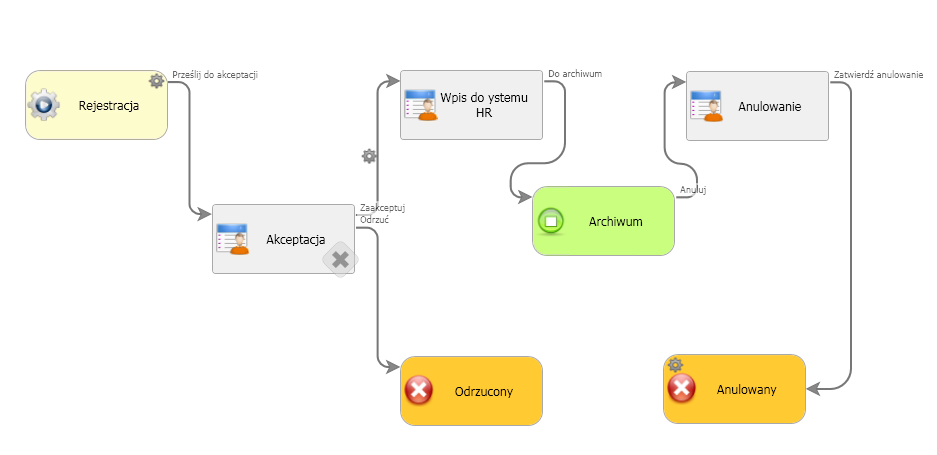
Rys. 1 Obieg wniosku urlopowego
Po zarejestrowaniu wniosku urlopowego, do akceptanta zostaje przydzielone zadanie (akceptacja lub odrzucenie wniosku). Wraz z przydzieleniem zadania do akceptanta, wysłany zostaje standardowy email informujący o zadaniu (wygląd zgodny z szablonem).
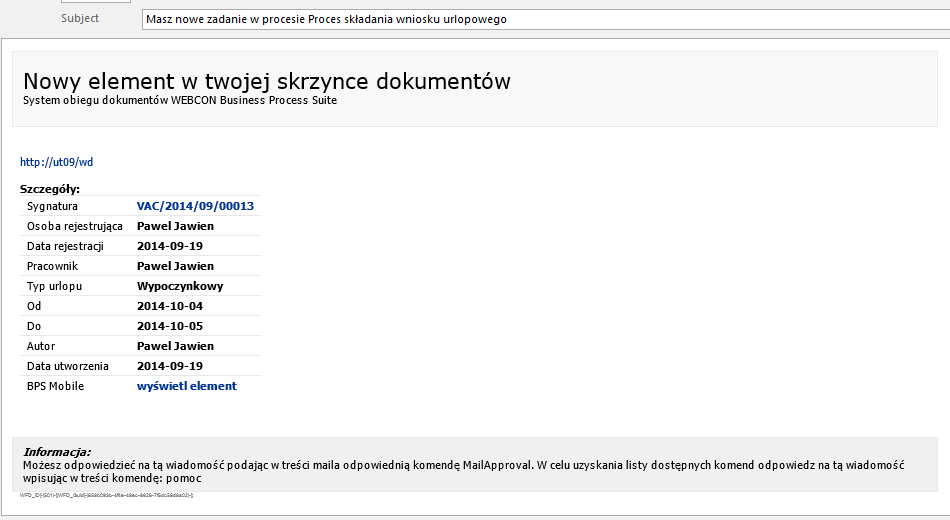
Rys. 2 Mail informujący o zadaniu
W treści maila (umożliwiającego akcję: MailApproval) znajduje się również informacja o tym, co zrobić, by poznać odpowiednie komendy związane z danym krokiem Workflow. Odpowiedź na przesłanego maila ze słowem: „Pomoc” w treści spowoduje odpowiedź systemu z listą komend związanych z krokiem Workflow w którym przydzielono zadanie.
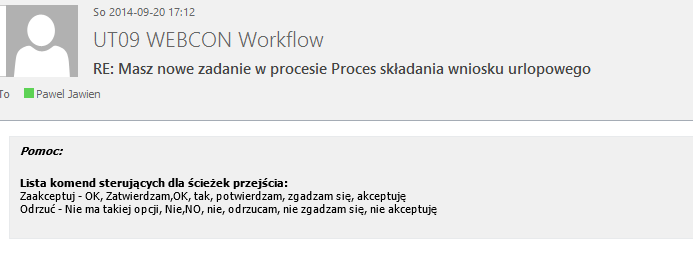
Rys. 3 Mail z listą komend MailApproval
Po wysłaniu maila z wpisaniem w treści jednego ze słów: „OK, Zatwierdzam, tak, zgadzam się, akceptuję” następuje wykonanie akceptacji wniosku urlopowego i przejście ścieżką do następnego kroku obiegu. Jednocześnie akceptant otrzyma maila potwierdzającego wykonanie zadania z podaniem wybranej ścieżki.
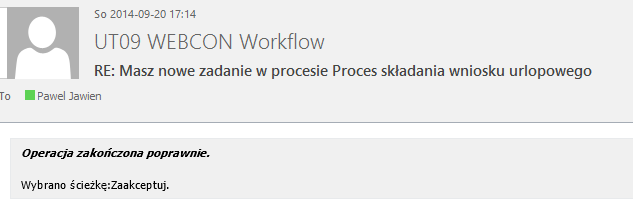
Rys. 4 Potwierdzenie wykonania zadania
Konfiguracja systemu
Aby możliwe było przechodzenie pomiędzy krokami Workflow za pomocą maila należy:
Konfiguracja globalna
Uruchomić WEBCON BPS Designer Studio i wybrać zakładkę: Konfiguracja systemu i gałąź: MailApproval.
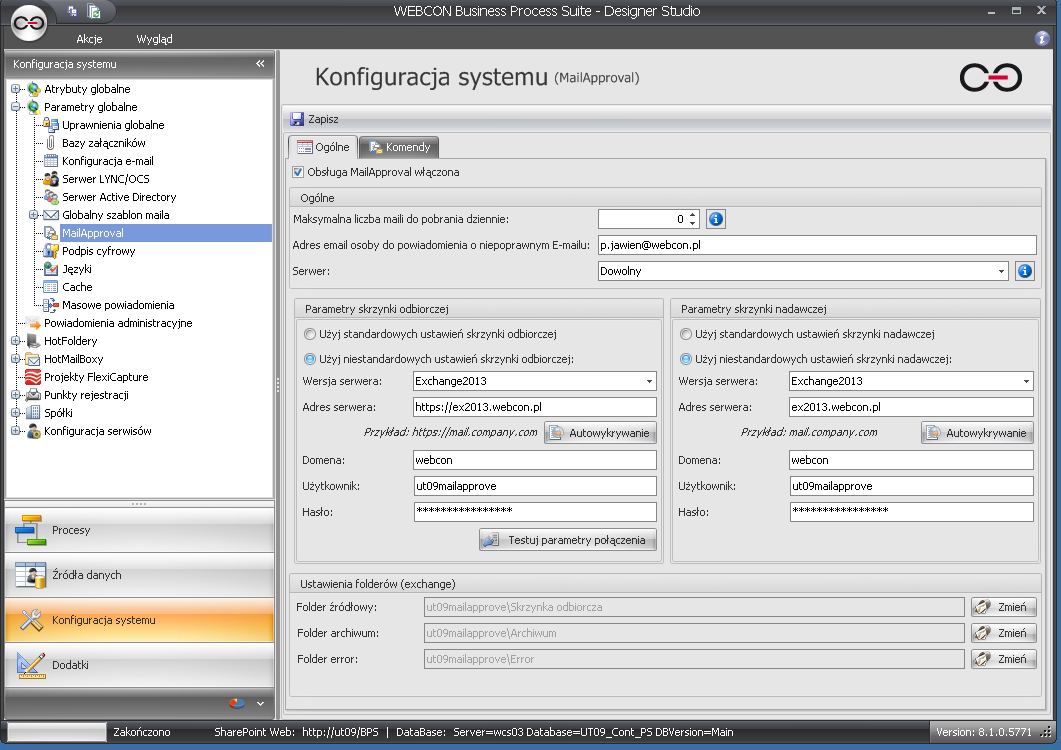
Rys 5. Ekran konfiguracji „Mailapproval”
Ekran konfiguracji globalnej MailApproval zawiera dwie zakładki:
- Ogólne
- Komendy
Do poprawnej konfiguracji systemu konieczna jest skrzynka pocztowa systemu Exchange. Zalecane jest przygotowanie dedykowanej skrzynki na potrzeby „MailApproval”. W podanym przykładzie jest to skrzynka: UT09MailApprove. Skrzynka powinna mieć założone dedykowane katalogi do obsługi przychodzących maili akcji Mailapproval, do archiwizacji przetworzonych maili oraz do magazynowania maili błędnych.
W przedstawionym przykładzie wykorzystywane są trzy katalogi:
Skrzynka odbiorcza – do przetwarzania przychodzących maili
Archiwum – do archiwizacji maili przetworzonych
Error – do obsługi błędnych maili
W zakładce ogólne należy skonfigurować połączenie z serwerem Exchange, podać wersję oraz adres serwera, oraz parametry użytkownika w kontekście którego skonfigurowano skrzynkę pocztową obsługującą MailApproval.
W sekcji: Konfiguracja folderów (Exchange) należy wybrać opisane powyżej foldery do obsługi maili Mailapproval.
Zakładka: Komendy

Rys. 6 Zakładka: Komendy
Druga część konfiguracji globalnej MailApproval znajduje się na zakładce: „Komendy”. W sekcji: „Grupy komend” można skonfigurować standardowe, najczęściej występujące komendy, które będą uwzględniane przez funkcję Mailapproval, a w sekcji: „Komendy” należy do każdej z komend dodać listę wyrazów/komend na które będzie reagowała funkcja: MailApproval.
Dodatkowo w sekcji: „Przekazywanie zadań” można skonfigurować tekst przewodni dla osoby otrzymującej zadanie.
Konfiguracja procesu
Po zapisaniu konfiguracji globalnej funkcji MailApproval, należy przystąpić do konfiguracji tej funkcji dla każdego z procesów, którego obsługa ma być wspomagana przez MailApproval.
Funkcja: „Mail Approval” jest związana ze ścieżkami przejścia dla każdego z kroków obiegu, więc konfiguracją znajdziemy dla każdego z kroków Workflow w zakładce: „Scieżki przejścia” – podzakładka: „MailApproval”.
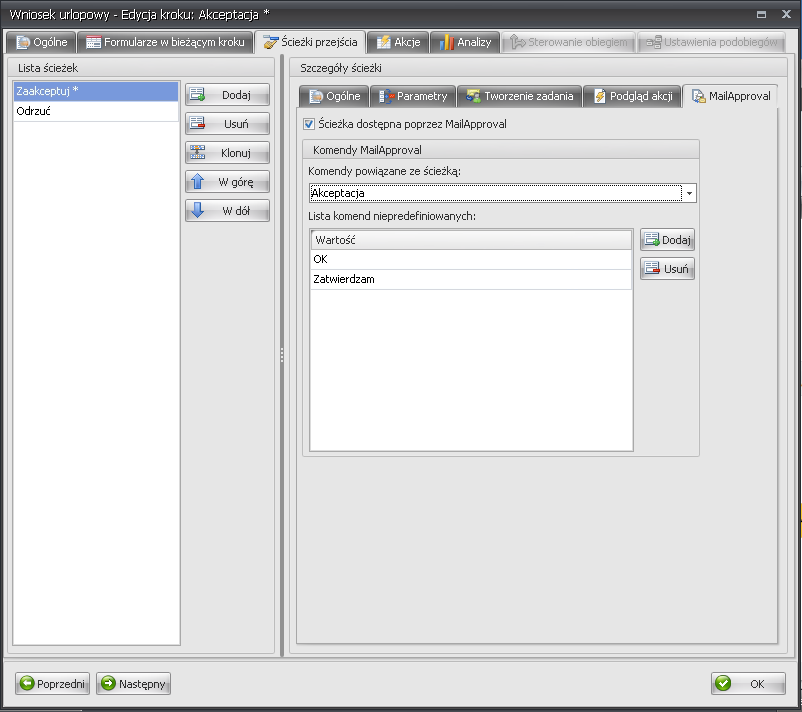
Rys. 7 Konfiguracja Mailapproval dla ścieżki przejścia
W lewej części ekranu pojawia się lista ścieżek przejścia dla wybranego kroku. Dla każdej ze ścieżek możemy aktywować funkcję włączając opcję w prawej części ekranu: „Ścieżka dostępna poprzez MailApproval”. Po aktywacji, należy wybrać powiązanie z jedną z predefiniowanych w konfiguracji globalnej grup komend, oraz można dodać dedykowane dla tej ścieżki przejścia, a nie zdefiniowane w konfiguracji globalnej słowa kluczowe wyzwalające przejście wybranej ścieżki.
Po zapisaniu konfiguracji, ścieżka jest już obsługiwana poprzez MailApproval.
UWAGA! Należy pamiętać, że włączona musi być wysyłka standardowego maila.

Panie Pawle
Mamy w firmie wersję 7.6.1 systemu.
Czy powyższe rozwiązanie można zastosować również w tej wersji.
Jeśli nie to proszę i garść instrukcji jak zmodyfikować rozwiązanie aby zadziałało w mojej wersji.
Mam kilka pomysłów do zaimplementowania tego rozwiązania w dotychczasowych obiegach a do migracji wersji jeszcze trochę czasu.
proszę o szybką odpowiedź
z poważaniem
Michał Tkaczyk
Funkcjonalność: MailApproval jest dostępna "od zarania" systemu. W wersji 7.6 mozna jej używać.
Czy opcja dziala z wysylaniem maila konfigurowanego czy tylko standardowego?